
Bloqueo Fútbol
Protege tu web de los bloqueos de LaLiga
1/6
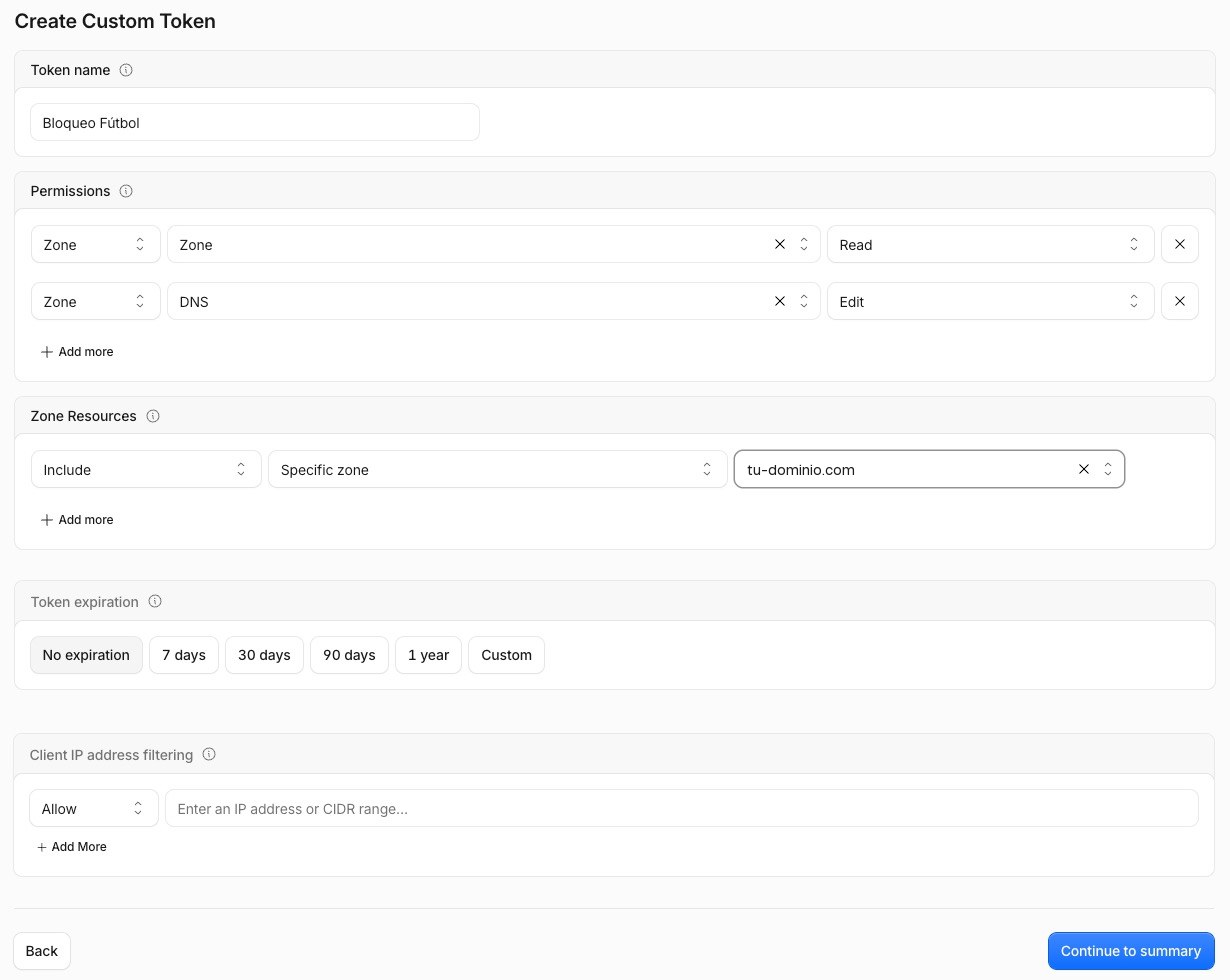
Crea un token de API
Perfil → API Tokens → Create Token → Create Custom Token
- Los datos deben ser estos. Después pulsa Continue to summary y crea el token.
Nombre: Bloqueo Fútbol
Permisos: Zone · Zone · Read y Zone · DNS · Edit
Specific zone: tu dominio
No expiration
1/6
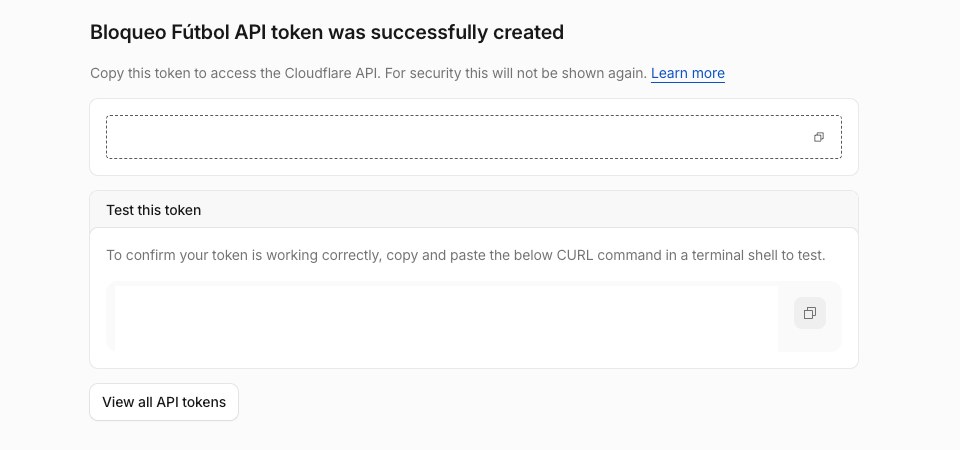
Copia el token
- Cloudflare lo acaba de crear
- Solo se ve una vez
- Aquí aparecerá tu token. Cópialo y guárdalo
- Es una contraseña: nunca por chat ni correo
2/6
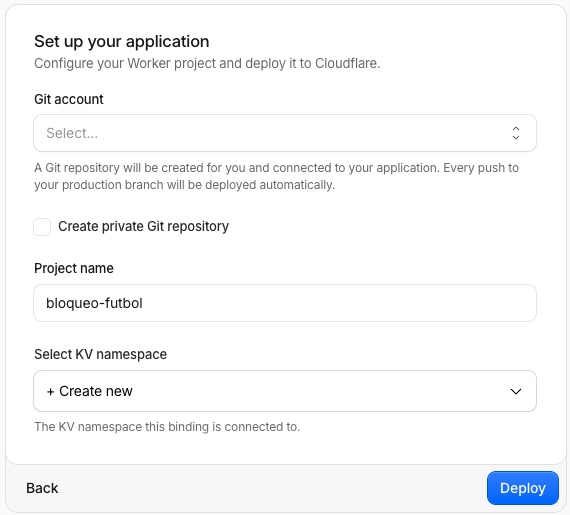
Abre el instalador de Cloudflare
Para iniciar la instalación, pulsa el botón “Instalar en Cloudflare”. Lo encontrarás al final de esta presentación y también en la página Instalar de bloqueofutbol.com.
- Se abrirá Cloudflare y verás este formulario.
- Empezamos por Git account
- Si no lo ves, vuelve a pulsar el botón de instalar
3/6
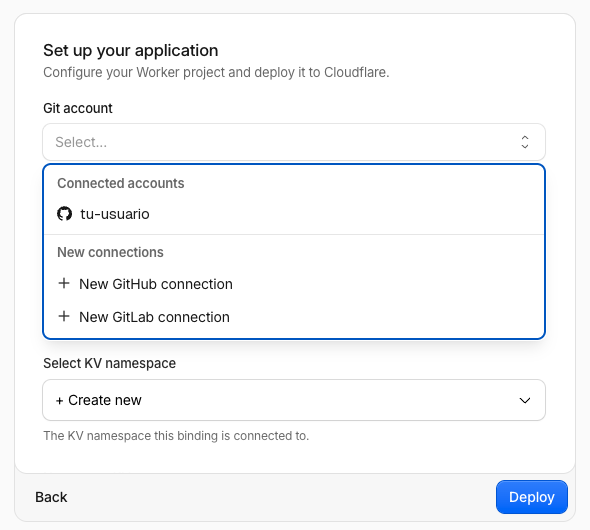
Conecta GitHub
Solo la primera vez
- Abre el desplegable Git account
- Elige New GitHub connection
3/6
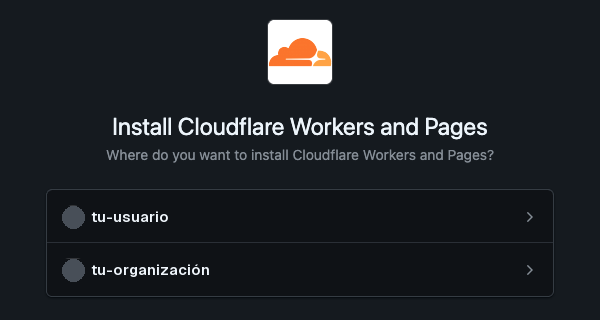
Elige tu cuenta personal
- Ya estás en GitHub
- Tu usuario, no una organización
3/6
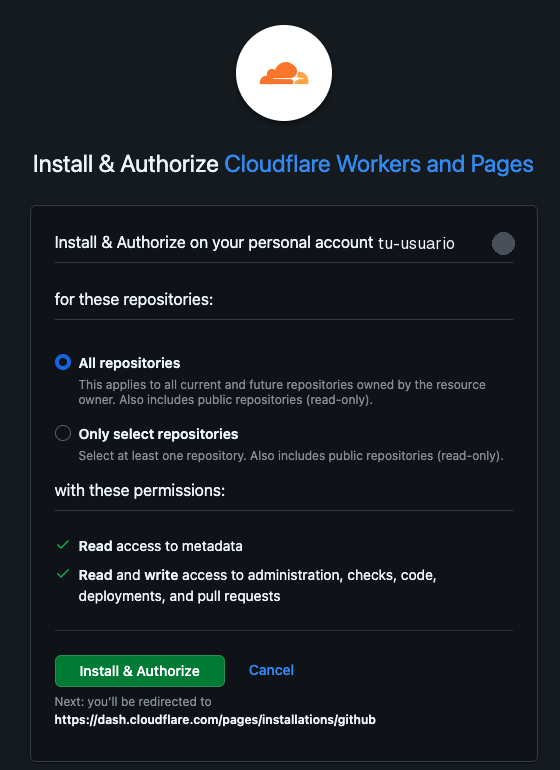
Autoriza a Cloudflare
- Cloudflare lo necesita para crear la copia
- Marca All repositories
- Pulsa Install & Authorize
- Al final podrás retirar este permiso
3/6
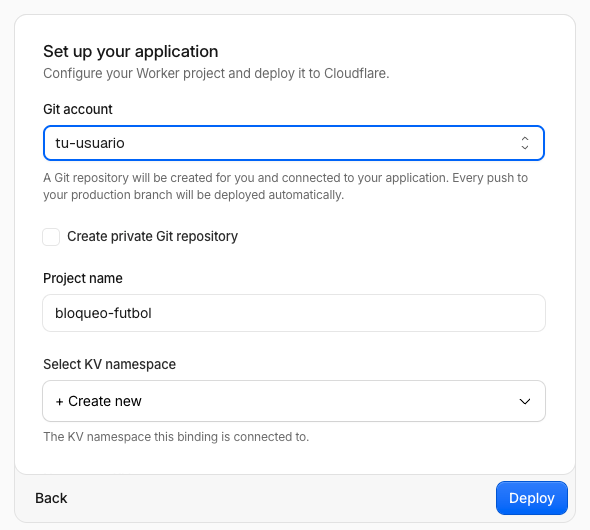
Vuelves a Cloudflare
- Sigue en el mismo formulario
- Elige tu usuario
- Marca Create private Git repository
- ¿Otra pantalla? Vuelve a pulsar el botón de instalar
4/6
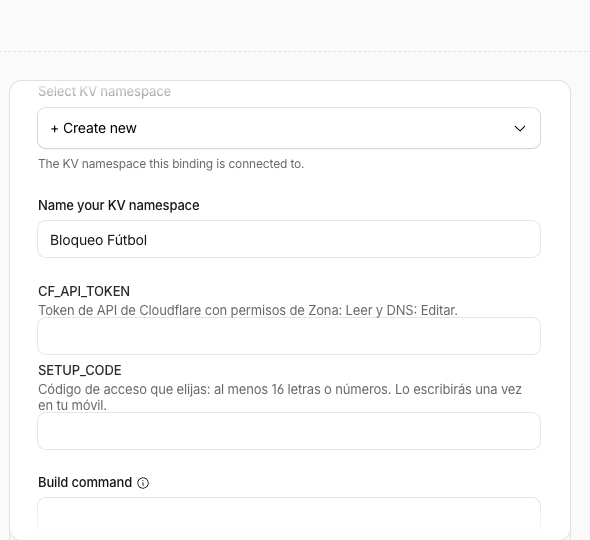
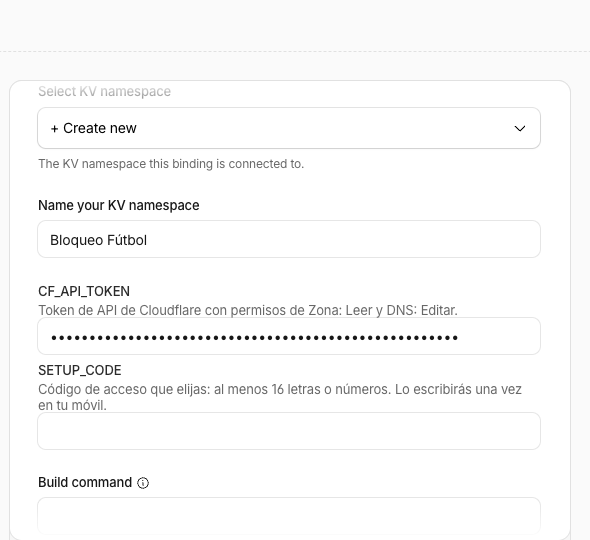
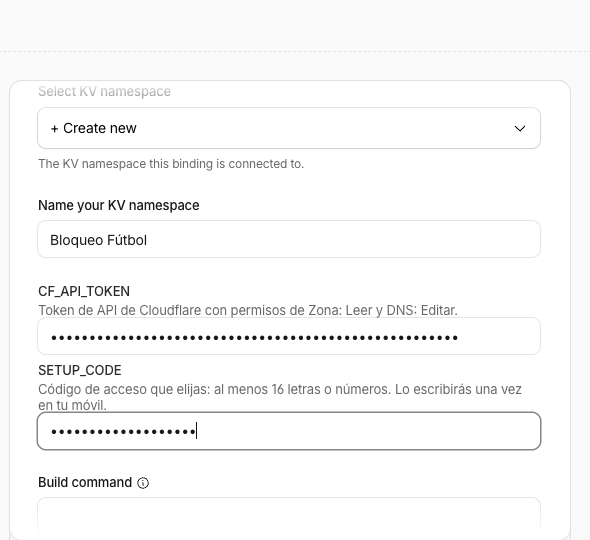
Pega tu token y tu código
- Baja por el formulario
- Nombre del KV: déjalo como viene. Es el almacén de la app, no el nombre de tu web
- CF_API_TOKEN: pega el token que copiaste en el paso 1
- SETUP_CODE: inventa tu propio código. El campo llega vacío; ninguna pantalla te lo da. Mínimo 16 letras o números, al menos 8 distintos y sin repetir el mismo carácter seguido.
- Guárdalo en tu gestor de contraseñas antes de pulsar Deploy: lo necesitarás para emparejar el móvil
4/6
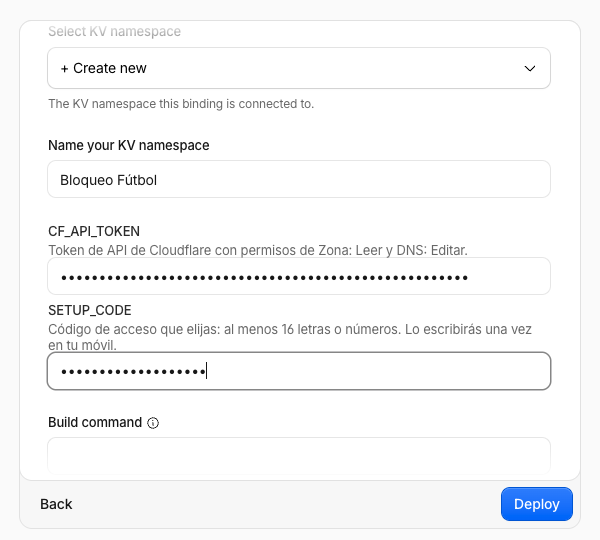
Pulsa Deploy
- Ya está todo rellenado
- Pulsa Deploy
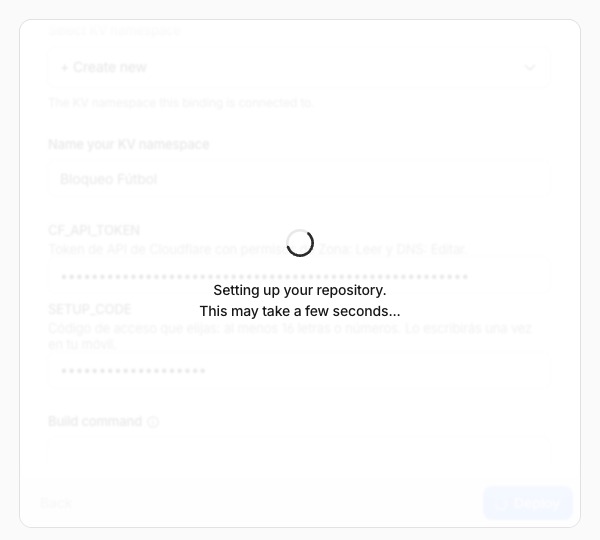
- Cloudflare prepara tu copia
4/6
Espera 1–3 minutos
- No cierres esta pestaña
- Al acabar verás tu dirección:
bloqueo-futbol.TU-USUARIO.workers.dev
5/6
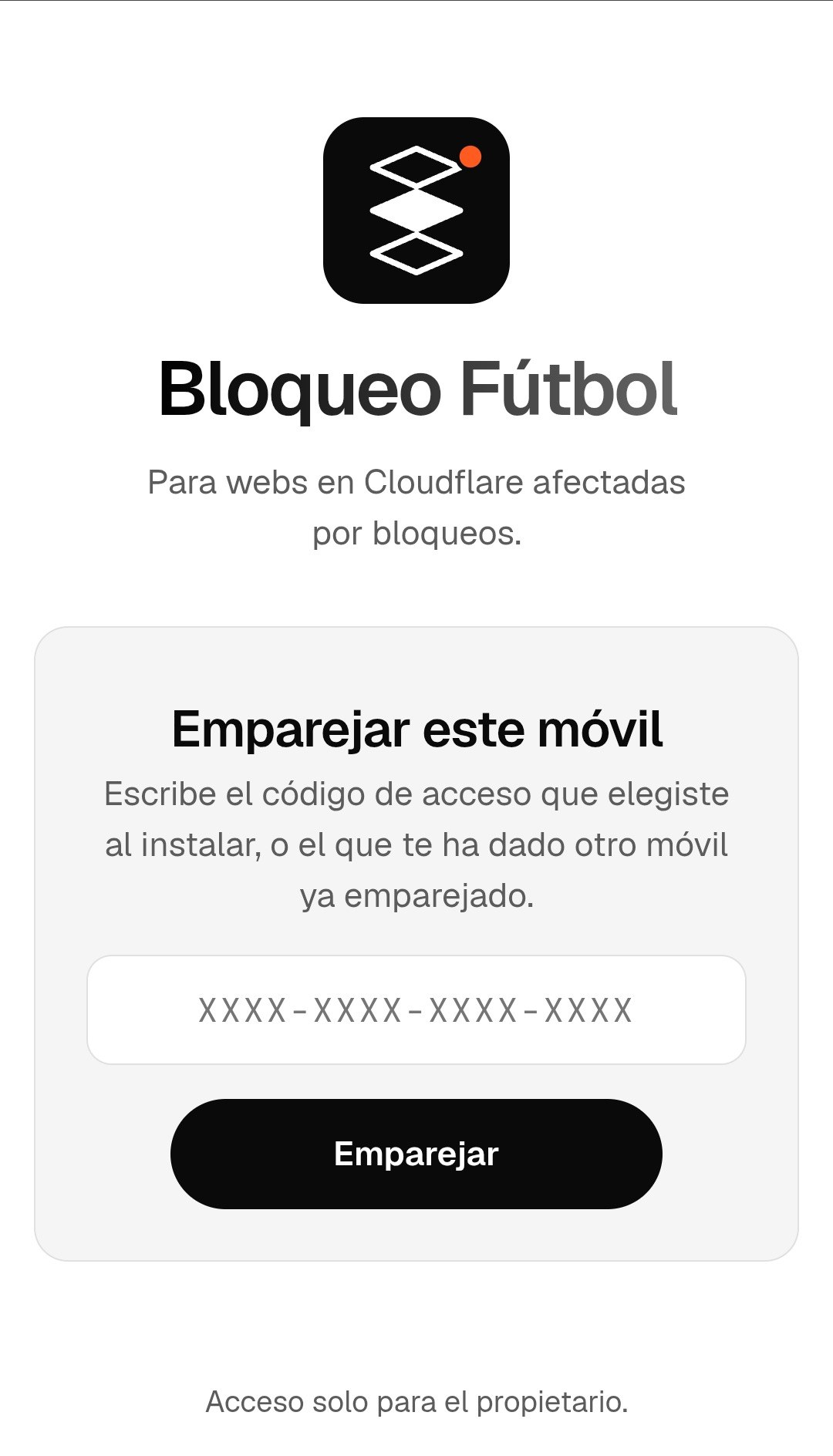
Abre la app en el móvil y empareja
- Abre tu dirección en Chrome, en el móvil
- Usa el SETUP_CODE del paso 4, el que guardaste. No es uno nuevo
- Pégalo. No lo escribas a mano
- Pulsa Emparejar
5/6
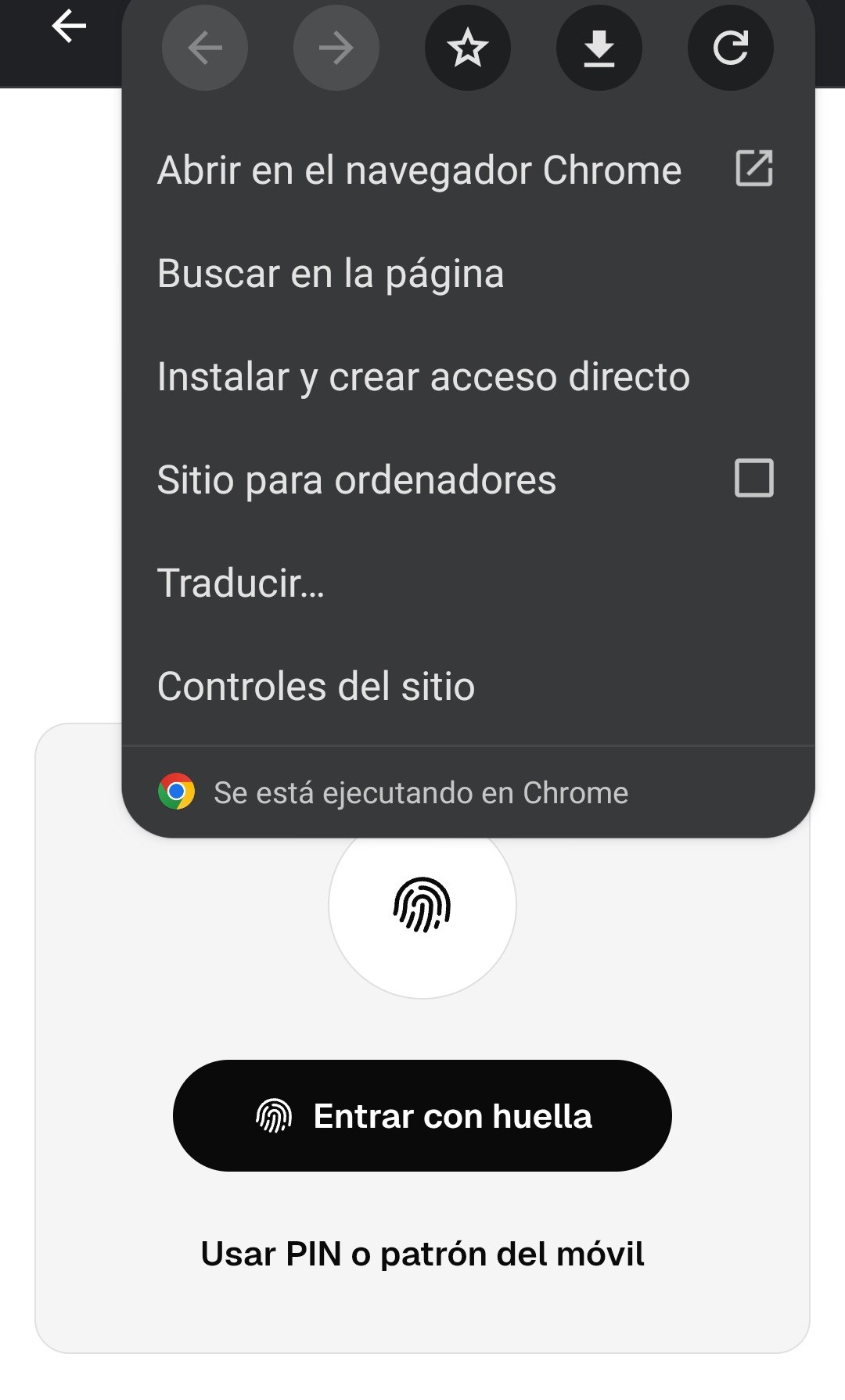
Instálala con su icono
- Configura huella o PIN cuando lo pida
- Menú ⋮ → Instalar y crear acceso directo
- Desde ahora, ábrela con su icono
5/6
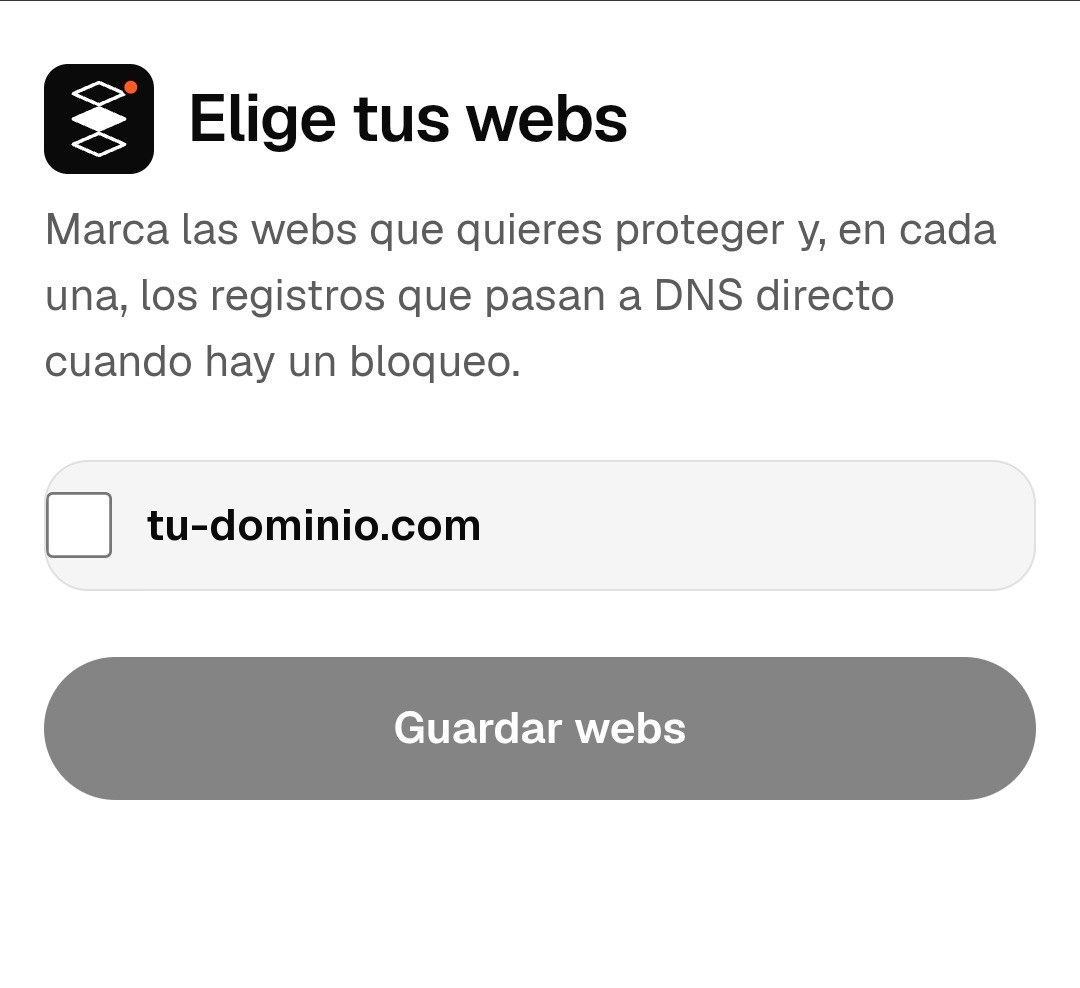
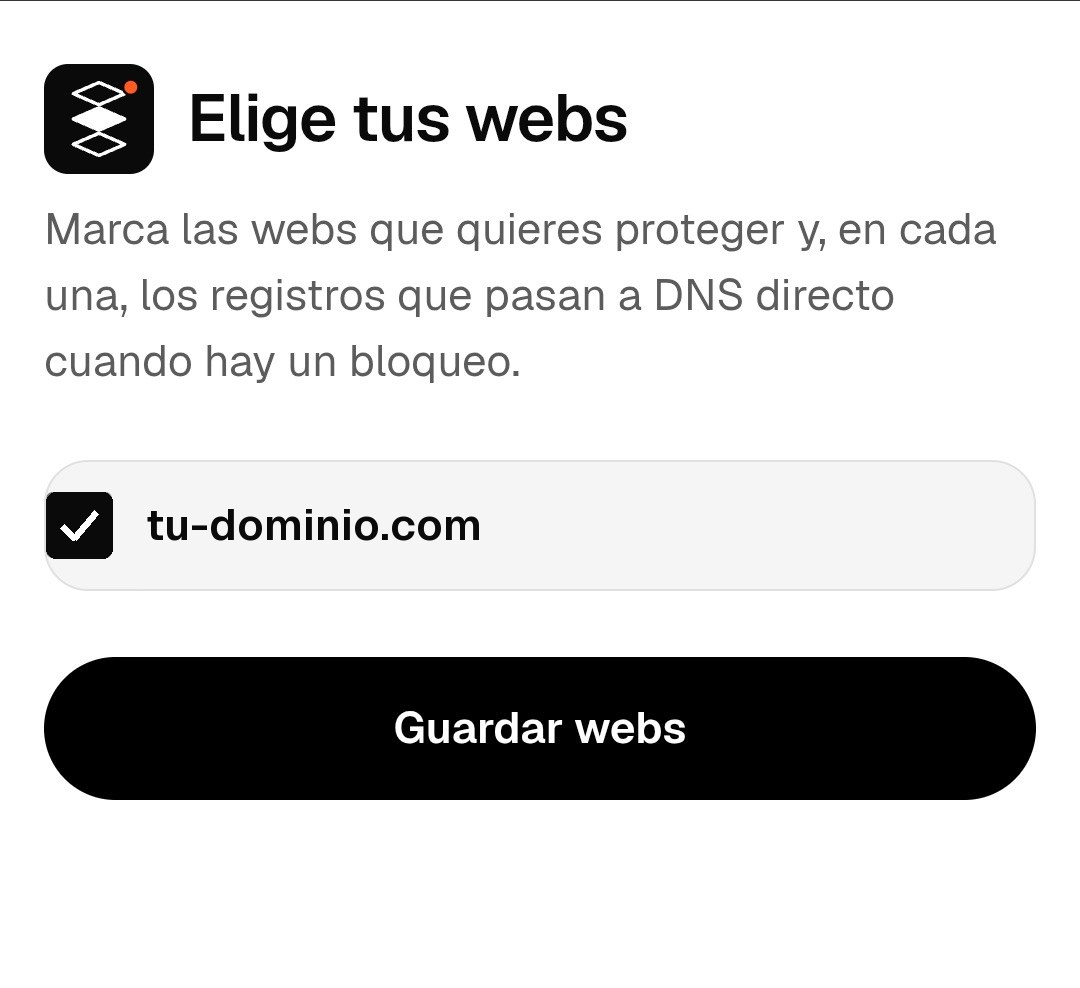
Elige las webs que quieres proteger
- Aparecen las de tu cuenta
- Marca tu dominio
- Pulsa Guardar webs
6/6
Activa los avisos
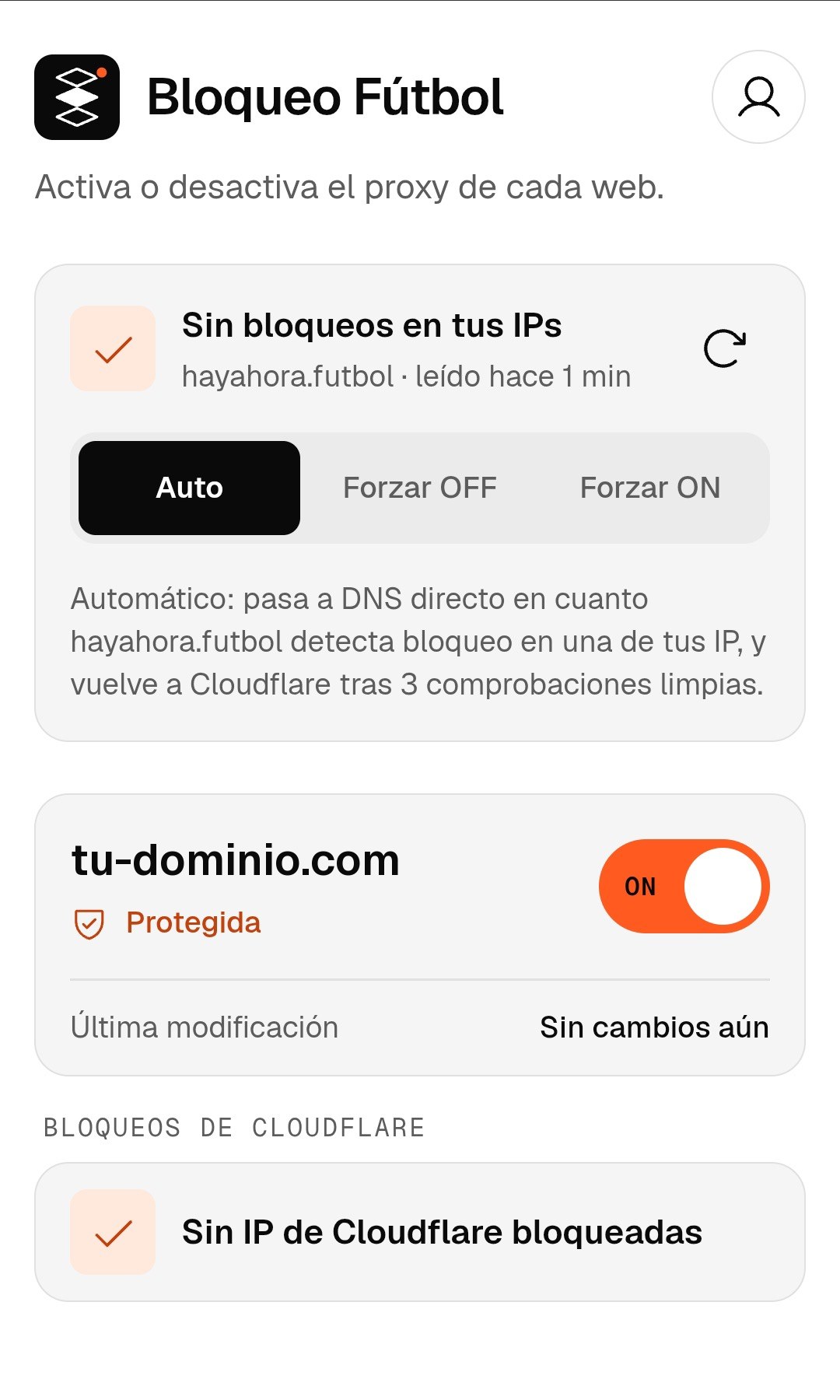
- Al entrar verás esta pantalla, con tus webs
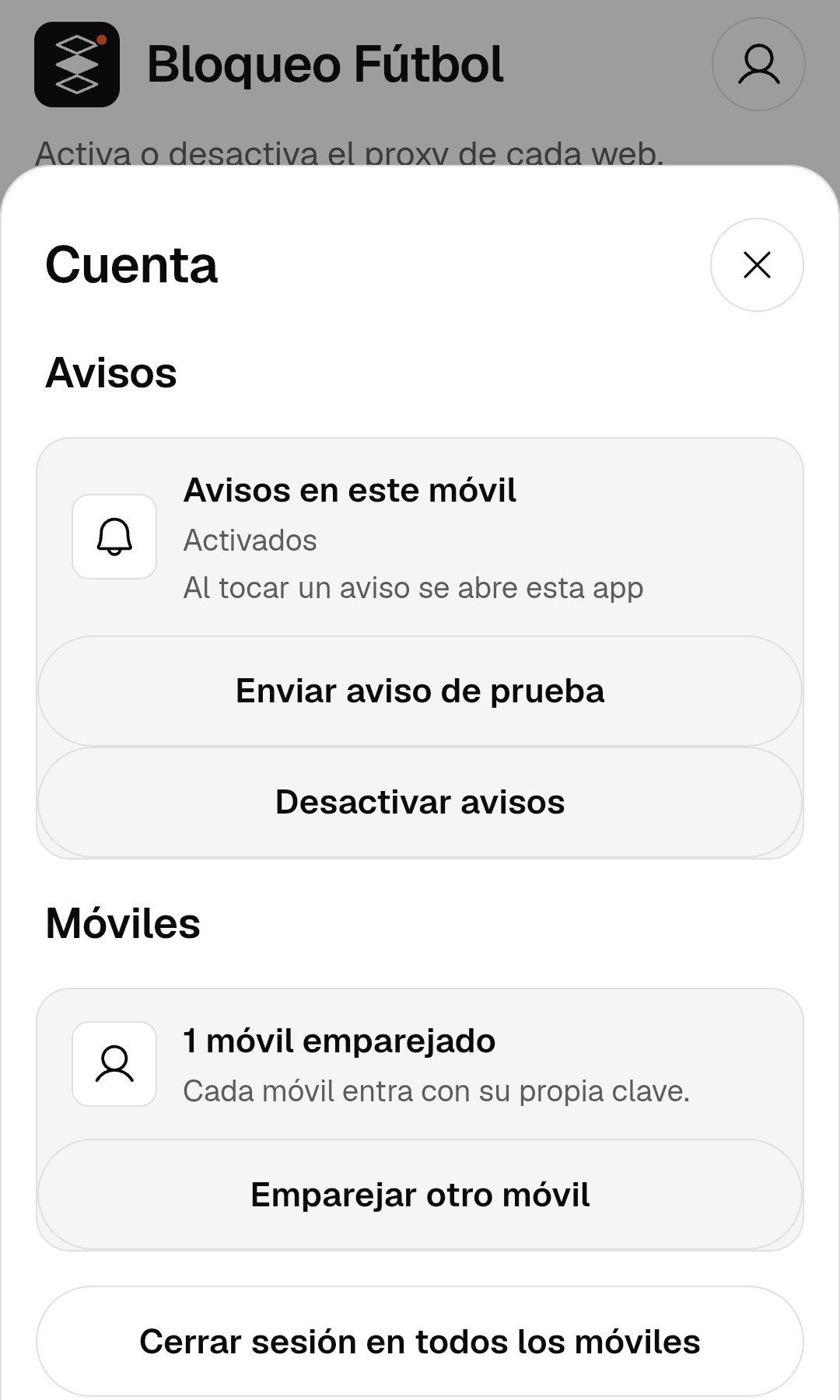
- Toca el icono de persona
- Se abre Cuenta. En Avisos, pulsa Enviar aviso de prueba
- Si no están activados, toca Activar avisos
- ¿Falla? Cierra la app, ábrela desde el icono y espera 10 s
Cómo funciona
- Auto (recomendado): cambia solo cuando hay bloqueo
- Al acabar el bloqueo, vuelve a Cloudflare entre 15 y 45 min después, para no volver demasiado pronto
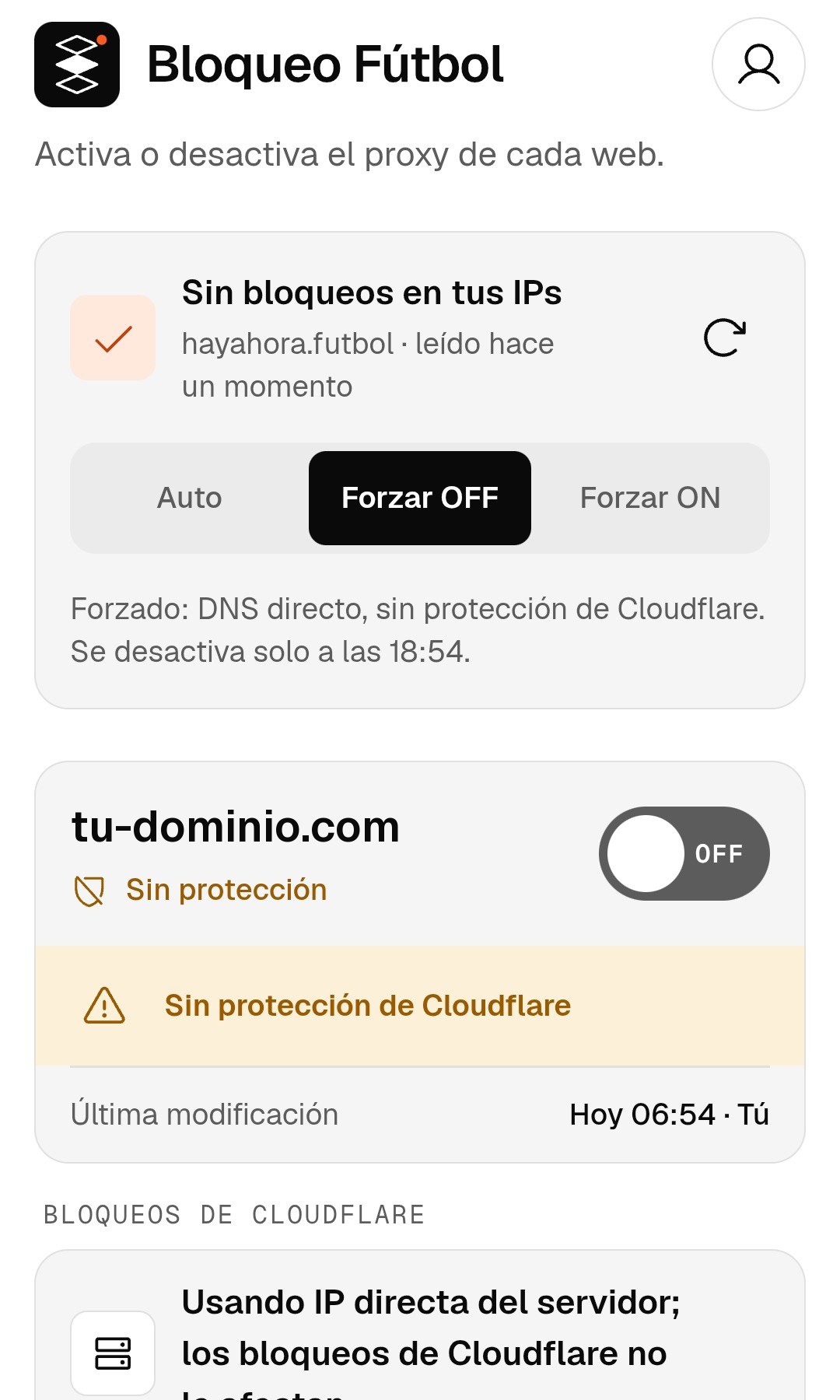
- Tu web sigue funcionando, solo sin la protección de Cloudflare
- Forzar OFF: DNS directo. Se quita solo a las 12 h
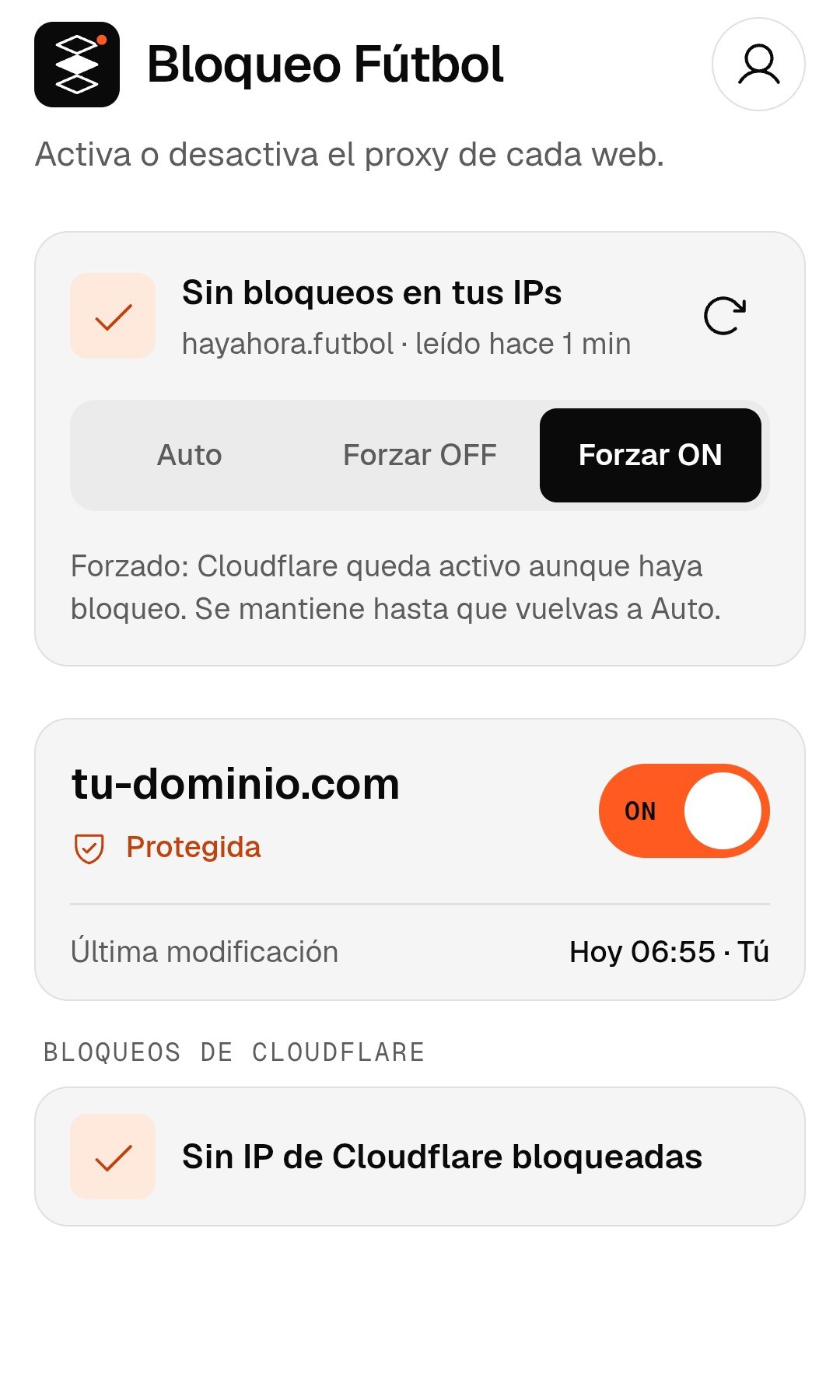
- Forzar ON: Cloudflare siempre activo
Verás el estado en tiempo real
- Protegida: pasa por Cloudflare
- Sin protección: DNS directo
Ahora hazlo tú
Instalar en Cloudflare
Se abre en otra pestaña. Deja esta abierta para consultarla mientras instalas.